毎日届くメールの中に、宣伝メールや、取引先・宅配業者・銀行などを装った不審なメールが混ざっていませんか?
必要なメールが埋もれてしまったり、誤って開いてしまったりする原因になります。
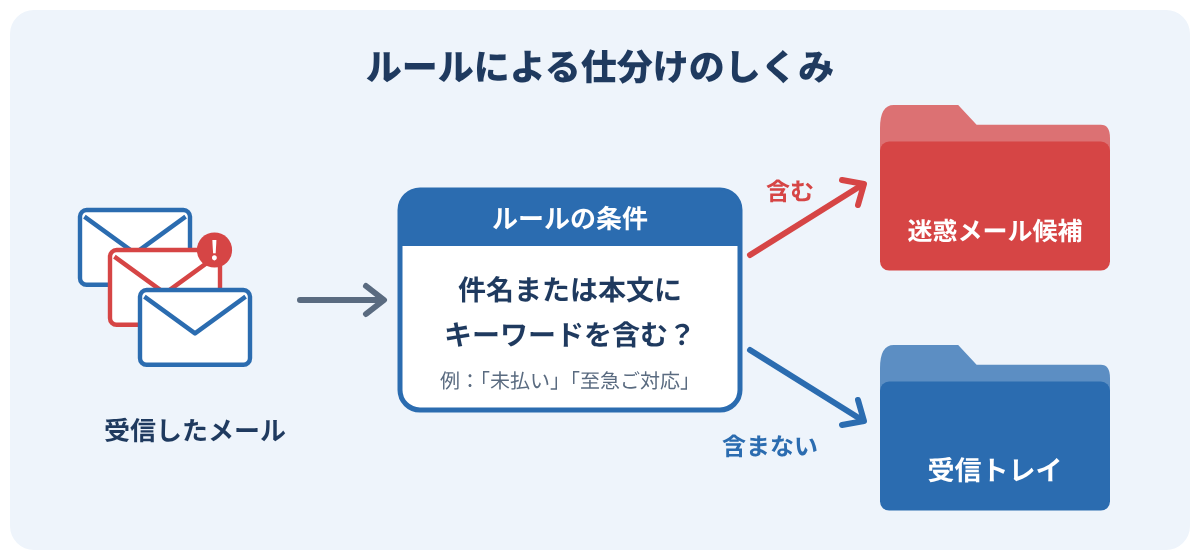
Outlookの「ルール」機能を使うと、件名や本文に特定のキーワードが入ったメールを自動で別のフォルダーへ振り分けることができます。
今回は、その設定方法をご紹介します。
事前準備:仕分け先のフォルダーを作る
受信トレイを右クリックし、「新しいフォルダー」を選択します。
「迷惑メール候補」など、わかりやすい名前を付けて作成してください。
ルールの設定方法
新しいOutlook/Web版Outlookの場合
① 画面右上の歯車マーク(設定)をクリック
② 「メール」→「ルール」→「新しいルールを追加」を選択
③ ルールの名前を入力(例:迷惑メール仕分け)
④ 条件で「件名または本文に含む」を選び、キーワードを入力
⑤ アクションで「フォルダーに移動」を選び、作成したフォルダーを指定
⑥ 「保存」をクリックして完了
従来のOutlook(デスクトップ版)の場合
① 「ホーム」タブの「ルール」→「ルールの管理と通知」を選択
② 「新しいルール」→「受信メールにルールを適用する」を選んで「次へ」
③ 条件で「件名または本文に特定の文字が含まれる場合」にチェック
④ 下の欄の「特定の文字」をクリックし、キーワードを追加
⑤ 処理で「指定フォルダーへ移動する」にチェックし、作成したフォルダーを指定
⑥ 最後に「完了」をクリック
「件名に含まれる」「本文に含まれる」を別々にチェックすると、両方に含まれる場合のみ仕分けされます。どちらか一方でも仕分けしたい場合は「件名または本文に」の条件をお使いください。
キーワードの例
迷惑メールによく使われる言葉を登録しておくと効果的です。
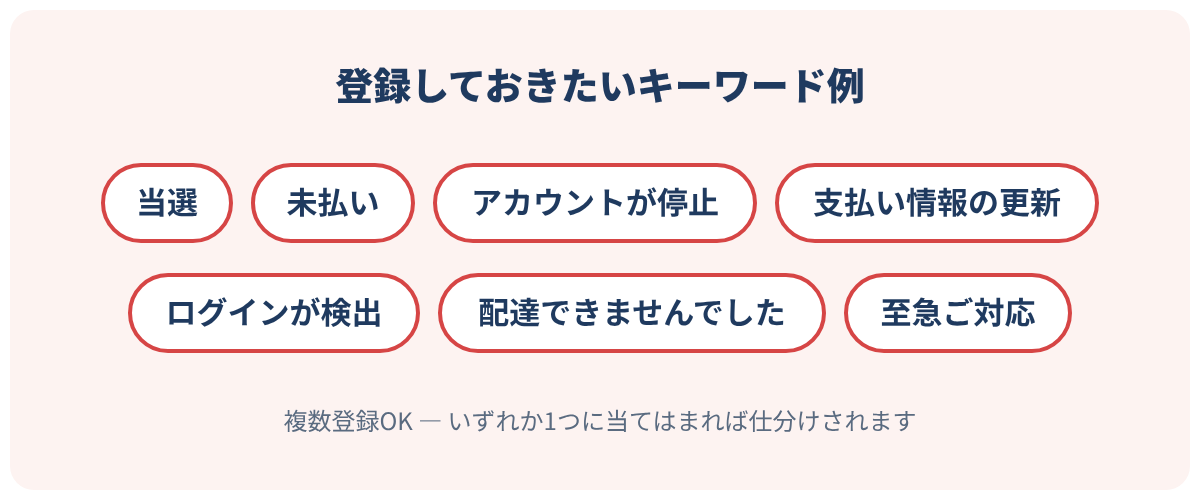
キーワードは複数登録でき、いずれかに当てはまれば仕分けされます。
実際に届いた迷惑メールの件名を参考に、少しずつ追加していくのがおすすめです。
設定時の注意点
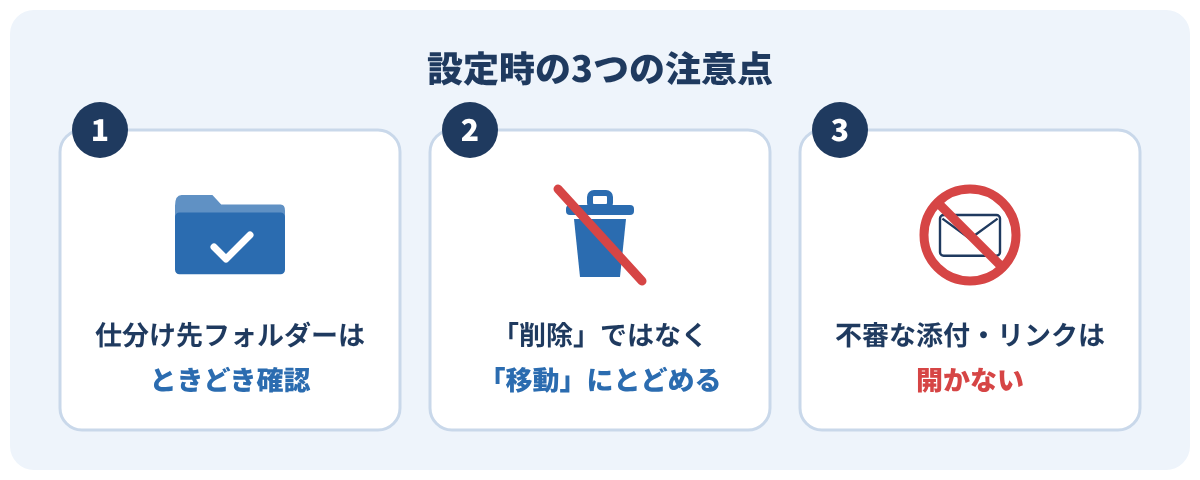
- 取引先からの大切なメールが仕分けされてしまう場合があります。仕分け先のフォルダーはときどき確認しましょう。
- 「削除する」設定にはせず、フォルダーへの移動にとどめるのが安心です。
- 仕分けはあくまで補助的な対策です。心当たりのない添付ファイルやメール内のリンクは開かないよう、引き続きご注意ください。